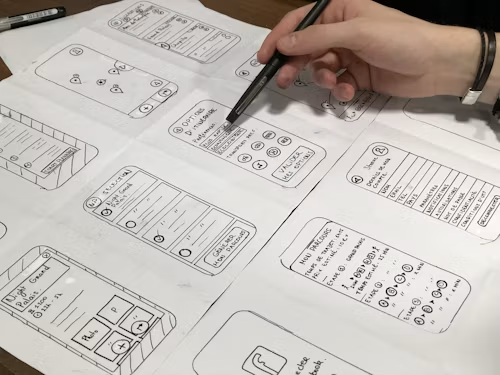
掌握了媒体查询、Flexbox、Grid 之后,很多开发者依然会在真实项目中陷入纠结:这个页面到底该怎么断?侧边栏在小屏上放哪里?表格在手机上怎么显示才不难受?导航栏空间不够用了怎么办?这些问题的答案,其实早已被无数项目验证并沉淀为"设计模式"。本文将系统梳理响应式设计中最实用的布局模式、组件模式、导航模式、表格模式与性能模式,并给出可直接落地的完整代码。40分钟,让你从"会写媒体查询"进阶到"会做响应式架构"。
什么是响应式设计模式
响应式设计模式(Responsive Design Patterns)是指在多设备环境下,被反复验证、可复用的界面解决方案。它不是某个具体的 CSS 属性,而是一套"当屏幕条件发生变化时,界面应该如何应对"的决策经验。
模式的价值在于:减少重复决策。当你面对一个新的列表页时,不需要每次从零思考"手机端要不要隐藏侧栏",而是可以直接套用经过验证的模式,把精力留给真正需要创新的部分。
/* 1. 布局模式:页面骨架如何重组 */
Mostly Fluid / Column Drop / Layout Shifter
Off Canvas / Tiny Tweaks
/* 2. 组件模式:单个组件如何自适应 */
导航 / 表格 / 卡片 / 表单 / 图片
/* 3. 交互模式:输入方式如何适配 */
触摸目标 / hover 替代 / 手势
/* 4. 性能模式:资源如何按需加载 */
响应式图片 / 懒加载 / 条件加载
先选模式,再写代码,效率提升数倍
五大经典布局模式
由 Luke Wroblewski 总结的五大响应式布局模式,至今仍是绝大多数网站的骨架基础。理解它们,就理解了响应式布局的"底层语言"。
① Mostly Fluid(液态为主)
最常用的模式。多列布局在大屏上呈现,随着屏幕变窄,列数逐渐减少,最终在手机端堆叠为单列。特点是网格本身是流体的,两侧留白随屏幕增大而增加。
.wrap {
display: grid;
grid-template-columns: 1fr;
gap: 16px;
max-width: 1200px;
margin: 0 auto;
}
/* 平板:两列 */
@media (min-width: 640px) {
.wrap {
grid-template-columns: repeat(2, 1fr);
}
}
/* 桌面:三列 */
@media (min-width: 1024px) {
.wrap {
grid-template-columns: repeat(3, 1fr);
}
}
列数递减,内容始终堆叠不溢出
② Column Drop(列下沉)
多列并排,当宽度不足以容纳全部列时,最右侧的列下沉到下方,依次类推,最终变成单列堆叠。这是博客、电商列表页最常用的模式。
.layout {
display: flex;
flex-wrap: wrap;
gap: 20px;
}
.main {
flex: 1 1 600px; /* 基准 600px */
}
.side {
flex: 1 1 280px; /* 基准 280px */
}
/* 效果:
宽屏 → [main | side]
中屏 → [main]
[side]
小屏 → 单列堆叠
*/
③ Layout Shifter(布局切换)
布局在不同断点下发生结构性变化,而不仅仅是列数增减。例如侧栏在桌面端在右侧,在移动端变成底部固定操作栏。这种模式最灵活,也最需要精心设计。
.app {
display: grid;
grid-template-areas:
"header"
"main"
"actions";
grid-template-rows: auto 1fr auto;
min-height: 100vh;
}
@media (min-width: 1024px) {
.app {
grid-template-areas:
"header header"
"main actions";
grid-template-columns: 1fr 320px;
grid-template-rows: auto 1fr;
}
}
同一个 DOM,两套完全不同的骨架
④ Tiny Tweaks(微调)
布局结构基本不变,只调整字号、间距、内边距、图片尺寸等细节。适合内容型站点,如文章页、文档站。实现成本最低,效果却常常最自然。
.article {
padding: clamp(16px, 4vw, 64px);
font-size: clamp(1rem, 1.2vw + 0.5rem, 1.25rem);
line-height: 1.7;
max-width: 70ch;
margin: 0 auto;
}
.article h2 {
font-size: clamp(1.35rem, 2.5vw, 2rem);
margin-top: clamp(1.5rem, 4vw, 3rem);
}
.article img {
width: 100%;
border-radius: 8px;
margin: 1.5rem 0;
}
结构不变,体验升级
⑤ Off Canvas(画布外)
把次要内容(如侧栏菜单、筛选器)默认移出可视区域,通过按钮唤出。这是移动端最常见的导航与筛选方案,能最大化利用有限屏幕空间。
.drawer {
position: fixed;
top: 0;
left: 0;
height: 100%;
width: min(80vw, 320px);
transform: translateX(-100%);
transition: transform 0.3s ease;
z-index: 200;
}
.drawer.is-open {
transform: translateX(0);
}
/* 大屏下取消抽屉,直接常驻显示 */
@media (min-width: 1024px) {
.drawer {
position: static;
transform: none;
width: auto;
}
.drawer-toggle { display: none; }
}
点击按钮 → 抽屉滑入 → 点击遮罩关闭
导航模式实战
导航是响应式设计中最棘手、也最能体现设计功力的组件。屏幕变窄时,横向导航必然放不下,怎么办?业界沉淀了四种主流方案。
.nav-toggle { display: block; }
.nav-list {
display: none;
flex-direction: column;
}
.nav-list.is-open { display: flex; }
@media (min-width: 768px) {
.nav-toggle { display: none; }
.nav-list {
display: flex;
flex-direction: row;
}
}
/* ② 优先级导航(Priority+):
空间不足时把低优先级项收进 "更多" */
.nav-item[data-priority="3"] { display: none; }
@media (min-width: 900px) {
.nav-item[data-priority="3"] { display: block; }
}
同一个导航,三种呈现
移动端底部导航栏是 App 化网站的另一主流选择。把 3~5 个最核心的入口固定在屏幕底部,符合拇指热区,操作效率极高。
.tab-bar {
position: fixed;
left: 0;
right: 0;
bottom: 0;
display: grid;
grid-template-columns: repeat(4, 1fr);
padding-bottom: env(safe-area-inset-bottom);
background: white;
border-top: 1px solid #e2e8f0;
z-index: 100;
}
.tab-bar a {
display: flex;
flex-direction: column;
align-items: center;
padding: 8px 0;
min-height: 48px; /* 触摸友好 */
}
@media (min-width: 768px) {
.tab-bar { display: none; }
}
表格响应式模式
数据表格是响应式设计中的"老大难"。窄屏下表格必然溢出,业界有三套成熟方案,各有适用场景。
.table-scroll {
overflow-x: auto;
-webkit-overflow-scrolling: touch;
}
.table-scroll table { min-width: 640px; }
/* 方案二:堆叠模式(推荐) */
@media (max-width: 640px) {
.stack-table thead { display: none; }
.stack-table tr {
display: block;
margin-bottom: 12px;
border: 1px solid #e2e8f0;
border-radius: 8px;
}
.stack-table td {
display: flex;
justify-content: space-between;
padding: 10px 14px;
}
.stack-table td::before {
content: attr(data-label);
font-weight: 600;
color: var(--secondary);
}
}
data-label 让每个单元格"自带表头"
方案三:优先列隐藏。当列数过多时,保留最关键的 2~3 列,其余列在小屏下隐藏,并提供"展开详情"入口。适合数据密集型后台。
@media (max-width: 1024px) {
.col-priority-3 { display: none; }
}
@media (max-width: 768px) {
.col-priority-2 { display: none; }
}
@media (max-width: 480px) {
.col-priority-1 { display: none; }
}
卡片与网格模式
卡片是现代 Web 最主流的列表呈现方式。配合 Grid 的 auto-fit 与 minmax(),可以做到零媒体查询的自适应网格。
.card-grid {
display: grid;
grid-template-columns:
repeat(auto-fit, minmax(min(260px, 100%), 1fr));
gap: clamp(12px, 2vw, 28px);
}
/* min() 保证窄屏不溢出:
容器 < 260px 时,列宽取 100% */
/* 卡片内部弹性布局 */
.card {
display: flex;
flex-direction: column;
height: 100%;
border-radius: 12px;
overflow: hidden;
}
.card-body {
flex: 1; /* 撑满剩余空间 */
padding: 16px;
display: flex;
flex-direction: column;
gap: 8px;
}
.card-footer { margin-top: auto; }
容器变窄 → 自动减少列数
当卡片需要更复杂的跨列布局(如"首屏大卡 + 若干小卡")时,可以使用命名网格区域配合媒体查询:
.magazine {
display: grid;
grid-template-columns: 1fr;
gap: 16px;
}
@media (min-width: 768px) {
.magazine {
grid-template-columns: repeat(4, 1fr);
}
.magazine .feature {
grid-column: span 2;
grid-row: span 2;
}
}
图片与媒体模式
媒体元素是响应式页面中最容易"撑破布局"的部分。掌握以下三种模式,可以让图片、视频在任何尺寸下都服服帖帖。
img {
max-width: 100%;
height: auto;
display: block;
}
/* ② 固定比例容器(16:9) */
.ratio-16-9 {
aspect-ratio: 16 / 9;
overflow: hidden;
border-radius: 8px;
}
.ratio-16-9 img,
.ratio-16-9 iframe {
width: 100%;
height: 100%;
object-fit: cover;
border: 0;
}
/* ③ 艺术指导(不同屏不同图) */
<picture>
<source media="(max-width: 640px)" srcset="square.jpg">
<source media="(max-width: 1024px)" srcset="wide.jpg">
<img src="full.jpg" alt="示例">
</picture>
object-fit: cover 保证不变形
同一位置,不同构图
对于图片密集的页面,还要注意懒加载与尺寸声明,避免布局抖动(CLS):
<img
src="photo.jpg"
width="800"
height="450"
loading="lazy"
decoding="async"
alt="示例图片"
/>
/* CSS 中配合 */
img {
max-width: 100%;
height: auto;
aspect-ratio: attr(width) / attr(height);
}
移动优先 vs 桌面优先
这不是两种布局模式,而是两种思维顺序。选择哪一种,直接决定了你的 CSS 结构与维护成本。
/* 基础样式 = 最小屏,逐级增强 */
.nav { display: block; }
@media (min-width: 768px) {
.nav { display: flex; }
}
/* 桌面优先 */
/* 基础样式 = 大屏,向下覆盖 */
.nav { display: flex; }
@media (max-width: 767px) {
.nav { display: block; }
}
- CSS 更少,覆盖更少
- 天然支持渐进增强
- 移动端性能更好
- min-width 递增,易维护
- 覆盖规则多,易冲突
- 移动端可能加载多余样式
- 适合存量 PC 站改造
- max-width 递减,需谨慎
新项目一律推荐移动优先
断点选择上,建议遵循"内容驱动"原则:把浏览器慢慢拉窄,当布局开始"看起来不舒服"的那一刻,就是断点位置——而不是死记 768、1024 这些数字。当然,作为起点,以下断点体系依然实用:
现代 CSS 布局模式
Flexbox 与 Grid 的出现,让很多过去必须依赖媒体查询的场景,可以直接用布局本身解决。这被称为"内在响应式"(Intrinsic Responsive)。
.chips {
display: flex;
flex-wrap: wrap;
gap: 8px;
}
/* ② Grid 自动填充 */
.auto-grid {
display: grid;
grid-template-columns:
repeat(auto-fit, minmax(240px, 1fr));
}
/* ③ 侧栏+主内容(自动切换) */
.with-sidebar {
display: flex;
flex-wrap: wrap;
gap: 24px;
}
.with-sidebar > :first-child {
flex: 1 1 640px;
}
.with-sidebar > :last-child {
flex: 1 1 260px;
}
/* ④ RAM 模式(Repeat Auto Minmax) */
.ram-grid {
display: grid;
grid-template-columns:
repeat(auto-fit, minmax(min(100%, 280px), 1fr));
}
更少的媒体查询,更强的适应力
此外,Subgrid 让嵌套网格可以继承父网格的轨道,是解决"卡片内部对齐"难题的利器:
.card-grid {
display: grid;
grid-template-columns: repeat(3, 1fr);
gap: 20px;
}
.card {
display: grid;
grid-row: span 4;
grid-template-rows: subgrid;
gap: 8px;
}
容器查询驱动的组件模式
容器查询让"组件模式"真正落地:同一个卡片组件,放在窄侧栏里是竖排,放在宽主区域里自动变成横排——不需要为每个位置写特殊样式。
.card-slot {
container-type: inline-size;
container-name: card-slot;
}
/* 2. 组件默认样式(窄容器) */
.product-card {
display: flex;
flex-direction: column;
gap: 12px;
}
/* 3. 容器变宽 → 自动横排 */
@container card-slot (min-width: 420px) {
.product-card {
flex-direction: row;
align-items: center;
}
.product-card .thumb {
width: 140px;
flex-shrink: 0;
}
.product-card .desc {
display: block; /* 宽容器显示描述 */
}
}
/* 4. 容器继续变宽 → 三栏信息 */
@container card-slot (min-width: 680px) {
.product-card {
display: grid;
grid-template-columns: 160px 1fr auto;
align-items: center;
}
}
组件感知的是容器,不是视口
容器查询单位(cqw、cqh、cqi)进一步让组件内部尺寸与容器联动:
.card-slot {
container-type: inline-size;
}
.product-card .title {
/* 容器宽度的 4%,限制在 1rem ~ 1.6rem */
font-size: clamp(1rem, 4cqi, 1.6rem);
}
.product-card .thumb {
width: 30cqi;
}
表单与交互模式
响应式不只是"看得见"的布局,还包括"摸得着"的交互。移动端的触摸目标、输入类型、悬停替代,都是设计模式的一部分。
.btn,
.form-control {
min-height: 44px; /* 至少 44×44 */
padding: 10px 16px;
font-size: 16px; /* 防 iOS 缩放 */
}
/* ② 表单布局:移动端单列 */
.form-grid {
display: grid;
grid-template-columns: 1fr;
gap: 16px;
}
@media (min-width: 640px) {
.form-grid {
grid-template-columns: 1fr 1fr;
}
.form-grid .full { grid-column: 1 / -1; }
}
/* ③ 触摸设备上禁用 hover 效果 */
@media (hover: hover) and (pointer: fine) {
.card:hover {
transform: translateY(-4px);
box-shadow: 0 12px 24px rgba(0,0,0,0.12);
}
}
/* ④ 输入类型与输入模式 */
<input type="tel" inputmode="numeric">
<input type="email" autocomplete="email">
表单在窄屏应占满整行
性能模式
响应式设计不仅是视觉适配,更是资源适配。在移动网络下加载桌面级资源,是最常见的性能反模式。
<img
srcset="img-480.avif 480w,
img-960.avif 960w,
img-1440.avif 1440w"
sizes="(max-width: 640px) 100vw, 50vw"
src="img-960.avif"
loading="lazy"
alt="示例"
/>
/* ② 按断点加载不同背景图 */
.hero {
background-image: url("hero-mobile.avif");
background-size: cover;
}
@media (min-width: 1024px) {
.hero {
background-image: url("hero-desktop.avif");
}
}
/* ③ 用 image-set 让浏览器选格式 */
.thumb {
background-image: image-set(
url("a.avif") type("image/avif"),
url("a.webp") type("image/webp"),
url("a.jpg") 1x
);
}
/* ④ 减少动效(尊重用户偏好) */
@media (prefers-reduced-motion: reduce) {
* {
animation-duration: 0.01ms !important;
transition-duration: 0.01ms !important;
}
}
正确的资源,给正确的设备
响应式模式调试与测试
模式选对了,还要验证它在真实环境中是否成立。以下是一套可复用的调试流程。
// F12 → Ctrl+Shift+M
// 拖动边缘连续观察,不要只测固定机型
/* 步骤二:在页面中显示当前断点 */
body::after {
content: "XS";
position: fixed;
bottom: 8px;
right: 8px;
padding: 2px 10px;
background: rgba(0,0,0,0.8);
color: white;
font-size: 11px;
border-radius: 10px;
z-index: 9999;
}
@media (min-width: 768px) {
body::after { content: "MD"; }
}
@media (min-width: 1024px) {
body::after { content: "LG"; }
}
@media (min-width: 1440px) {
body::after { content: "XL"; }
}
/* 步骤三:检查溢出 */
* { outline: 1px solid rgba(255,0,0,0.2); }
/* 或用 JS:document.querySelectorAll('*') 找出
scrollWidth > clientWidth 的元素 */
模拟器 ≠ 真机,务必实测
实战组合:把模式串起来
真实的页面往往是多个模式的组合。下面这个示例把"Column Drop + Off Canvas + RAM 网格 + 堆叠表格"整合到一个页面骨架里。
.page {
display: grid;
grid-template-areas:
"header"
"main"
"aside"
"footer";
gap: 20px;
padding: clamp(16px, 4vw, 40px);
}
/* 平板:侧栏下沉到主内容之后 */
@media (min-width: 768px) {
.page {
grid-template-areas:
"header header"
"main aside"
"footer footer";
grid-template-columns: 1fr 260px;
}
}
/* 桌面:加宽侧栏 */
@media (min-width: 1200px) {
.page {
grid-template-columns: 1fr 320px;
max-width: 1280px;
margin: 0 auto;
}
}
/* ===== 内部网格:RAM 模式 ===== */
.card-grid {
display: grid;
grid-template-columns:
repeat(auto-fit, minmax(min(100%, 240px), 1fr));
gap: 16px;
}
/* ===== 表格:窄屏堆叠 ===== */
@media (max-width: 640px) {
.data-table thead { display: none; }
.data-table tr {
display: block;
border: 1px solid #e2e8f0;
border-radius: 8px;
margin-bottom: 10px;
}
.data-table td {
display: flex;
justify-content: space-between;
padding: 8px 12px;
}
.data-table td::before {
content: attr(data-label);
color: var(--secondary);
font-weight: 600;
}
}
/* ===== 导航:Off Canvas ===== */
.site-nav {
position: fixed;
inset: 0 auto 0 0;
width: min(78vw, 300px);
transform: translateX(-100%);
transition: transform 0.28s ease;
}
.site-nav.is-open { transform: none; }
@media (min-width: 1024px) {
.site-nav {
position: static;
width: auto;
transform: none;
}
}
响应式模式常见陷阱
- 固定宽度写死:
width: 960px是响应式的天敌,用max-width配合百分比或min()。 - 用 JS 判断设备:根据 UA 判断手机/平板极其脆弱,应交给 CSS 媒体查询或容器查询。
- 断点照抄设备尺寸:iPhone 每年都在变,断点应基于内容而非具体机型。
- 小屏隐藏内容:隐藏重要内容会伤害可用性与 SEO,优先考虑"重排"而非"删除"。
- 忽略横屏:手机横屏时高度极小,固定高度的 hero 区会被压扁。
- 忘记安全区域:刘海屏底部操作栏要用
env(safe-area-inset-bottom)。 - 只在 Chrome 测:Safari、Firefox 的媒体查询行为有细微差异,务必多浏览器验证。
总结
响应式设计模式不是死记硬背的教条,而是帮助你在复杂需求中快速找到可靠方案的"工具箱"。先识别场景,再选择模式,最后用现代 CSS 落地——这就是从"会写媒体查询"到"会做响应式架构"的关键转变。
回顾一下今天的核心:
- 布局模式:Mostly Fluid / Column Drop / Layout Shifter / Tiny Tweaks / Off Canvas
- 组件模式:导航(汉堡 / 优先级 / 底部标签)、表格(滚动 / 堆叠 / 隐藏)、卡片(RAM 网格)
- 交互模式:触摸目标 ≥ 44px、hover 能力检测、输入类型适配
- 性能模式:响应式图片、懒加载、按需加载、减少动效
- 现代利器:容器查询、Subgrid、内在响应式布局
希望这篇文章能成为你响应式实战中的速查手册。下一次面对多设备适配需求时,不再焦虑,而是从容地选择最合适的模式。

张玥
资深前端工程师,专注于现代Web开发技术,CSS Grid布局专家,热爱分享前端开发技巧和最佳实践。