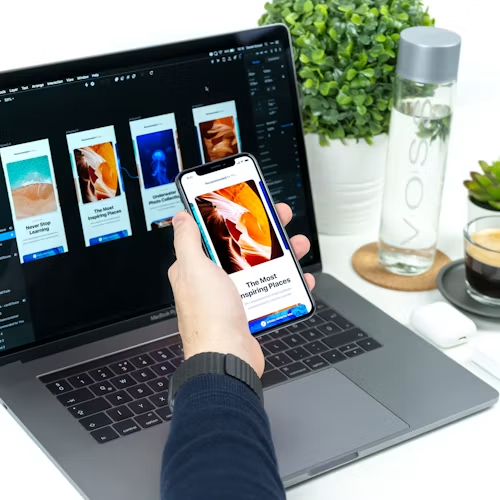
图片是现代网页中体积最大的资源,往往占据页面总字节数的 50% 以上。一个没有经过优化的图片方案,会让精心编写的 CSS 和 JavaScript 优化成果化为乌有。响应式图片优化方案要解决三个核心问题:在不同屏幕上加载合适的尺寸、在不同设备上加载合适的格式、在合适的时机加载。本文将从格式选型、srcset 与 sizes 解析、picture 艺术指导、懒加载策略、布局偏移防治、CDN 图片服务到自动化工具链,系统性地带你构建一套完整的响应式图片优化方案。25分钟深入阅读,让你的页面图片体积减半、体验翻倍。
为什么响应式图片如此重要
很多开发者以为"响应式图片"只是让图片别撑破容器,于是写下一句 img { max-width: 100%; } 就万事大吉。但这只是视觉层面的适配,真正的代价隐藏在网络的另一端。
假设你的页面有一张 2000×1200 的横幅图,原始文件 480KB。桌面端全宽显示没问题,但当用户用 375px 宽的手机访问时,浏览器依然会下载这 480KB 的文件,然后把它缩放到 375px 宽显示。这意味着:
img {
max-width: 100%;
height: auto;
}
/* 问题:手机下载了桌面尺寸的大图 */
/* 2000×1200 → 480KB
手机实际只需要 750×450 → 约 90KB
浪费了约 390KB 流量!*/
/* 真正的响应式图片:按需加载 */
<img
srcset="banner-480.jpg 480w, banner-960.jpg 960w, banner-1920.jpg 1920w"
sizes="100vw"
src="banner-960.jpg"
alt="横幅"
/>
移动端流量节省约 80%,首屏时间显著缩短
图片优化的收益不只是"省流量"。它直接影响三大核心 Web 指标:
图片格式选型:从 JPEG 到 AVIF
选择正确的图片格式,往往比调整压缩参数带来的收益更大。不同格式在压缩率、兼容性、透明通道支持上差异巨大。
<picture>
<!-- 最优:AVIF,压缩率最高 -->
<source type="image/avif" srcset="hero.avif" />
<!-- 次优:WebP,兼容性极佳 -->
<source type="image/webp" srcset="hero.webp" />
<!-- 兜底:JPEG,所有浏览器支持 -->
<img src="hero.jpg" alt="首屏大图" />
</picture>
多格式并行输出,浏览器自动挑选最优
关于格式选型的几条实用原则:
- 照片 / 复杂渐变:优先 AVIF,其次 WebP,最后 JPEG
- 图标 / 简单几何图形:用 SVG,可以任意缩放且体积极小
- 需要透明背景的截图:PNG 或 WebP(WebP 无损模式体积更小)
- 动画:优先考虑视频(
<video>+ WebM/MP4),其次 AVIF 动图,最后才是 GIF - 不要盲目全站 AVIF:编码耗时长,小图收益有限,建议只对大图使用
srcset 与 sizes 完全指南
srcset 告诉浏览器"我有哪些尺寸的图片可选",sizes 告诉浏览器"在不同视口下这张图会显示多宽"。浏览器结合两者与当前设备的像素密度,选择最合适的一个下载。
<img
srcset="pic-400.jpg 400w,
pic-800.jpg 800w,
pic-1200.jpg 1200w,
pic-1600.jpg 1600w"
sizes="(max-width: 600px) 100vw,
(max-width: 1024px) 50vw,
33vw"
src="pic-800.jpg"
alt="示例图片"
/>
/* 方式二:像素密度描述符 x(固定显示尺寸) */
<img
srcset="logo.png 1x, logo@2x.png 2x, logo@3x.png 3x"
src="logo.png"
alt="Logo"
/>
sizes 得出当前视口下图片显示宽度srcset 中挑选 ≥ 该值的最小候选sizes 得出显示宽度 375px,
所需物理像素 = 750px,
浏览器会选择 800w 那张。
sizes 写错会导致浏览器下载过大或过小的图片
关于 sizes,有几个常见误区值得强调:
- 不要漏写 sizes:如果
srcset用了w描述符却不写sizes,浏览器默认按100vw计算,会倾向选择大图 - sizes 必须写真实值:它描述的是"图片在 CSS 布局中占据的宽度",不是图片本身的像素宽度
- 媒体条件是视口宽度:
sizes中的max-width指视口,不是容器。容器级适配请用容器查询或 JS - 不要过度堆叠候选:4~5 个尺寸足够,过多候选会增加浏览器决策与构建成本
picture 元素与艺术指导
srcset 解决的是"同构图、不同尺寸",而 picture 解决的是"不同屏幕、不同构图"——这就是所谓的艺术指导(Art Direction)。
<picture>
<source
media="(max-width: 640px)"
srcset="hero-portrait-480.webp 480w,
hero-portrait-960.webp 960w"
sizes="100vw"
type="image/webp" />
<source
media="(min-width: 641px)"
srcset="hero-landscape-1280.webp 1280w,
hero-landscape-1920.webp 1920w"
sizes="100vw"
type="image/webp" />
<img src="hero-landscape-1280.jpg"
alt="产品首屏展示"
width="1280" height="720" />
</picture>
主体更突出,小屏也不丢失关键信息
picture 元素的选择规则非常关键,它和 srcset 的"择优"逻辑完全不同:
/* 一旦某个 source 的 media / type 匹配成功,就不再往下看 */
/* ✅ 正确:把最激进的条件放前面 */
<source media="(max-width: 480px)" ... />
<source media="(max-width: 1024px)" ... />
/* ❌ 错误:宽条件在前,窄条件永远不会命中 */
<source media="(max-width: 1024px)" ... />
<source media="(max-width: 480px)" ... />
/* type 匹配:浏览器不支持该格式则跳过 */
<source type="image/avif" ... />
<source type="image/webp" ... />
<img src="fallback.jpg" ... />
设备像素比与高分屏适配
Retina 屏的物理像素是 CSS 像素的 2 倍甚至 3 倍。一张在普通屏上清晰的图片,到了 Retina 屏上就会发虚。理解 DPR 是做好图片清晰度控制的前提。
@media (min-resolution: 2dppx) {
.hero {
background-image: url("hero@2x.jpg");
background-size: cover;
}
}
/* 使用 image-set() 让浏览器自动选择 */
.card-thumb {
background-image: image-set(
url("thumb.webp") 1x,
url("thumb@2x.webp") 2x,
url("thumb@3x.webp") 3x
);
}
/* 配合格式降级(image-set 的类型参数) */
.banner {
background-image: image-set(
url("banner.avif") type("image/avif"),
url("banner.webp") type("image/webp"),
url("banner.jpg")
);
}
清晰度与体积之间需要权衡,2x 通常是最佳平衡点
一个经常被忽略的事实是:DPR 越高,图片体积增长越快。为 3x 屏准备一张 3 倍尺寸的图,意味着像素数量是 1x 的 9 倍。因此在移动端,与其无脑输出 3x 图,不如:
- 用现代格式(AVIF/WebP)抵消一部分体积增长
- 对非关键图片只提供到 2x
- 对纯装饰性图片直接使用 CSS 渐变或 SVG 代替位图
- 使用
srcset让浏览器自己权衡,而不是写死最高清的那张
懒加载与加载优先级
让不该现在加载的图片晚一点加载,让该优先加载的图片早一点加载——这就是加载策略的全部要义。前者靠懒加载,后者靠优先级提示。
<img src="photo.jpg"
loading="lazy"
decoding="async"
alt="相册照片" />
/* 首屏关键图片:高优先级,立即加载 */
<img src="hero.webp"
fetchpriority="high"
loading="eager"
decoding="sync"
alt="首屏主视觉" />
/* 预加载关键图片,提前发起请求 */
<link rel="preload"
as="image"
href="hero.webp"
imagesrcset="hero-800.webp 800w, hero-1600.webp 1600w"
imagesizes="100vw" />
/* 响应式预加载:根据媒体条件选择不同资源 */
<link rel="preload" as="image"
media="(max-width: 640px)"
href="hero-mobile.webp" />
首屏图片不要懒加载,否则 LCP 会被拖慢
懒加载的常见坑:
- 首屏图千万别加 lazy:会让浏览器延迟发现资源,LCP 直接变差
- 不要用 JS 手动实现懒加载:原生
loading="lazy"已经足够好,且能与浏览器预加载扫描器配合 - 避免布局跳动:懒加载的图片必须有固定尺寸,否则加载完成时页面会"抖"一下
- 注意 SEO:懒加载不影响爬虫,但图片仍需要合理的
alt文本
防止布局偏移:尺寸与占位
CLS(累积布局偏移)是 Core Web Vitals 的重要指标,而图片正是 CLS 的头号元凶。浏览器在图片加载完成前不知道它的高度,于是只能先按 0 高度渲染,图片到达后再撑开——页面就"跳"了。
<img src="photo.webp"
width="800"
height="600"
alt="照片" />
/* 配合 CSS 让图片自适应且保持比例 */
img {
max-width: 100%;
height: auto;
}
/* 方案二:使用 aspect-ratio 提前占位 */
.thumb {
aspect-ratio: 16 / 9;
width: 100%;
object-fit: cover;
background: #f1f5f9;
}
/* 方案三:SVG 占位符保持任意比例 */
.ratio-box {
background-image: url("data:image/svg+xml,%3Csvg xmlns='http://www.w3.org/2000/svg' viewBox='0 0 16 9'%3E%3C/svg%3E");
background-size: 100% 100%;
}
/* 方案四:低质量占位图 LQIP + 模糊 */
.lqip {
background-size: cover;
background-position: center;
filter: blur(20px);
transition: filter 0.4s ease;
}
.lqip.loaded {
filter: none;
}
现代浏览器会根据 width/height 自动计算 aspect-ratio
响应式背景图片
CSS 背景图无法使用 srcset,但可以用媒体查询、image-set() 以及配合自定义属性来实现响应式切换。当然,能用 <img> 的场景尽量不要用背景图。
.hero {
background-image: url("hero-mobile.webp");
background-size: cover;
background-position: center;
}
@media (min-width: 768px) {
.hero {
background-image: url("hero-tablet.webp");
}
}
@media (min-width: 1280px) {
.hero {
background-image: url("hero-desktop.webp");
}
}
/* 用自定义属性统一管理,更易维护 */
:root {
--hero-img: url("hero-mobile.webp");
}
@media (min-width: 768px) {
:root { --hero-img: url("hero-tablet.webp"); }
}
.hero {
background-image: var(--hero-img);
}
/* 一个背景图也做不好的场景,请改用 img + object-fit */
.hero-img {
width: 100%;
height: clamp(240px, 40vh, 520px);
object-fit: cover;
object-position: center 30%;
}
✅ 支持 lazy loading
✅ 支持 alt 无障碍文本
✅ 可被浏览器预加载扫描器发现
✅ 不会阻塞 CSSOM
✅ 需要多重叠加的背景
✅ 图标类的 CSS Sprite
✅ 必须随容器尺寸自适应的场景
语义化内容图优先用 img,装饰图才用 background
图片压缩与自动化工具链
手工压缩图片不可持续。一套可靠的构建流程,应该在你提交代码时自动生成多尺寸、多格式的图片资源。
const sharp = require('sharp');
const widths = [480, 960, 1440, 1920];
widths.forEach(w => {
// 输出 WebP
sharp('src/hero.jpg')
.resize(w)
.webp({ quality: 78 })
.toFile(`dist/hero-${w}.webp`);
// 输出 AVIF
sharp('src/hero.jpg')
.resize(w)
.avif({ quality: 60 })
.toFile(`dist/hero-${w}.avif`);
});
/* 命令行快速压缩(ImageMagick) */
# 生成 3 档尺寸
for w in 480 960 1920; do
convert hero.jpg -resize ${w}x -quality 82 hero-${w}.jpg
done
/* 使用 Squoosh CLI 批量转换 */
npx @squoosh/cli --webp '{"quality":78}' ./img/*.jpg
/* Vite 中使用插件自动处理 */
// vite.config.js
import { defineConfig } from 'vite';
import viteImagemin from 'vite-plugin-imagemin';
export default defineConfig({
plugins: [
viteImagemin({
webp: { quality: 78 },
mozjpeg: { quality: 80 },
pngquant: { quality: [0.6, 0.8] }
})
]
});
全流程自动化,开发者只需引用原图
常用压缩参数参考:
CDN 与图片处理服务
如果你的图片数量庞大、更新频繁,手动生成多尺寸并不现实。这时可以把图片交给支持实时处理的 CDN 或图片服务,通过 URL 参数动态裁剪、压缩、转格式。
// 原图
https://cdn.example.com/photo.jpg
// 宽 800,转 WebP,质量 75
https://cdn.example.com/photo.jpg?w=800&fm=webp&q=75
// 宽 400,居中裁剪为 1:1
https://cdn.example.com/photo.jpg?w=400&h=400&fit=cover
// 配合 srcset 使用
<img
srcset="photo.jpg?w=480 480w,
photo.jpg?w=960 960w,
photo.jpg?w=1440 1440w"
sizes="(max-width: 768px) 100vw, 50vw"
src="photo.jpg?w=960"
alt="示例" />
/* 自动格式协商:Accept 头决定返回格式 */
// 请求头:Accept: image/avif,image/webp,*/*
// CDN 自动返回 AVIF,无需写 picture 标签
// 前提:CDN 支持该能力(如 Cloudflare Images、Cloudinary、imgix)
首次请求生成并缓存,后续命中边缘节点
使用 CDN 图片服务时的注意事项:
- 设置合理的缓存策略:带参数的 URL 应长期缓存,源图更新时通过版本号或哈希刷新
- 限制可生成的变体:防止恶意构造任意尺寸参数耗尽缓存与带宽
- 保留源图与降级方案:CDN 故障时仍要有可用图片
- 注意 SEO 与分享:OG 图、结构化数据里的图片 URL 也应可访问
- 成本估算:动态处理按次计费,高流量站点要评估成本
性能指标与调试方法
优化不能靠感觉,必须靠数据。围绕图片,我们主要关注 LCP、CLS、总传输体积以及图片请求数。
const observer = new PerformanceObserver((list) => {
const entries = list.getEntries();
const last = entries[entries.length - 1];
console.log('LCP:', last.startTime, last.element);
});
observer.observe({ type: 'largest-contentful-paint', buffered: true });
/* 监控布局偏移 */
let cls = 0;
new PerformanceObserver((list) => {
for (const entry of list.getEntries()) {
if (!entry.hadRecentInput) {
cls += entry.value;
}
}
}).observe({ type: 'layout-shift', buffered: true });
/* 统计图片资源传输体积 */
performance.getEntriesByType('resource')
.filter(r => r.initiatorType === 'img')
.forEach(r => {
console.log(r.name, r.transferSize / 1024 + 'KB');
});
sizes 写成了 100vw 或干脆没写。
完整方案与最佳实践清单
把前面所有内容串起来,一个生产级的响应式图片组件大致长这样:
<picture>
<source type="image/avif"
srcset="hero-640.avif 640w, hero-1280.avif 1280w, hero-1920.avif 1920w"
sizes="100vw" />
<source type="image/webp"
srcset="hero-640.webp 640w, hero-1280.webp 1280w, hero-1920.webp 1920w"
sizes="100vw" />
<img src="hero-1280.jpg"
srcset="hero-640.jpg 640w, hero-1280.jpg 1280w"
sizes="100vw"
width="1280" height="720"
fetchpriority="high"
decoding="sync"
alt="产品首屏展示" />
</picture>
<!-- 2. 折叠下方内容图:懒加载 + 尺寸声明 -->
<img
src="photo-800.webp"
srcset="photo-400.webp 400w, photo-800.webp 800w, photo-1200.webp 1200w"
sizes="(max-width: 600px) 100vw, (max-width: 1024px) 50vw, 33vw"
width="800" height="600"
loading="lazy"
decoding="async"
alt="文章配图" />
最后,把整套方案浓缩成一份可执行清单:
- 格式:AVIF 优先,WebP 次之,JPEG / PNG 兜底,图标用 SVG
- 尺寸:至少提供 3~4 档宽度,覆盖主流视口与 DPR 组合
- sizes:如实描述图片在布局中的实际显示宽度,不要偷懒写 100vw
- 艺术指导:构图在不同屏幕差异大时,用
picture切换不同裁切版本 - 懒加载:折叠下方图片加
loading="lazy",首屏图绝不加 - 优先级:首屏大图用
fetchpriority="high"或preload提前拉取 - 布局稳定:所有图片显式声明
width/height,或使用aspect-ratio - 自动化:把多尺寸、多格式生成纳入构建流程,避免手工维护
- 可度量:上线后持续监控 LCP、CLS 与图片传输体积
- 兜底思维:任何新格式、新特性都要有降级路径
/* 合适尺寸 → 合适格式 → 合适时机 → 预留空间 */
/* 一个可直接复用的通用样式 */
img {
max-width: 100%;
height: auto;
display: block;
}
.cover-img {
width: 100%;
aspect-ratio: 16 / 9;
object-fit: cover;
object-position: center;
border-radius: 8px;
background-color: #f1f5f9;
}
响应式图片优化不是某一项"银弹"技术,而是格式、尺寸、时机、布局四个维度的系统性工程。把这些细节逐个落实,你会发现页面的图片体积可能只有原来的一半,而视觉质量几乎看不出差别——这正是前端工程化最迷人的地方:用扎实的细节换取真实的体验提升。

张玥
资深前端工程师,专注于现代Web开发技术,CSS Grid布局专家,热爱分享前端开发技巧和最佳实践。